Domain vyew.de kaufen?
Wir ziehen mit dem Projekt
vyew.de um.
Sind Sie am Kauf der Domain
vyew.de interessiert?
domain@kv-gmbh.de · 0541-91531010
Domain vyew.de kaufen?
Was ist eine CID Datei?
Eine CID-Datei ist eine Datei mit der Dateiendung ".cid", die normalerweise von Adobe InDesign erstellt wird. Diese Datei enthält Informationen über das Layout und die Formatierung eines InDesign-Dokuments, einschließlich der Position von Texten, Bildern und anderen Elementen. CID-Dateien sind nützlich, um das Design eines Dokuments beizubehalten, wenn es zwischen verschiedenen Benutzern oder Geräten geteilt wird. Sie können auch als Vorlage verwendet werden, um ähnliche Dokumente zu erstellen. In einigen Fällen können CID-Dateien auch als Container für Bilder oder andere Mediendateien verwendet werden, die in das InDesign-Dokument eingebettet sind. **
Weiß jemand, wie man in Final Fantasy 15 Cid die Hydraulikzylinder geben kann?
Um Cid in Final Fantasy 15 die Hydraulikzylinder zu geben, musst du zuerst die Quest "Cid Sophiar, Meistermechaniker" abschließen. Danach kannst du zu Cid zurückkehren und mit ihm sprechen. Wähle die Option, um ihm die Hydraulikzylinder zu geben, und er wird sie annehmen und dir im Gegenzug eine Belohnung geben. **
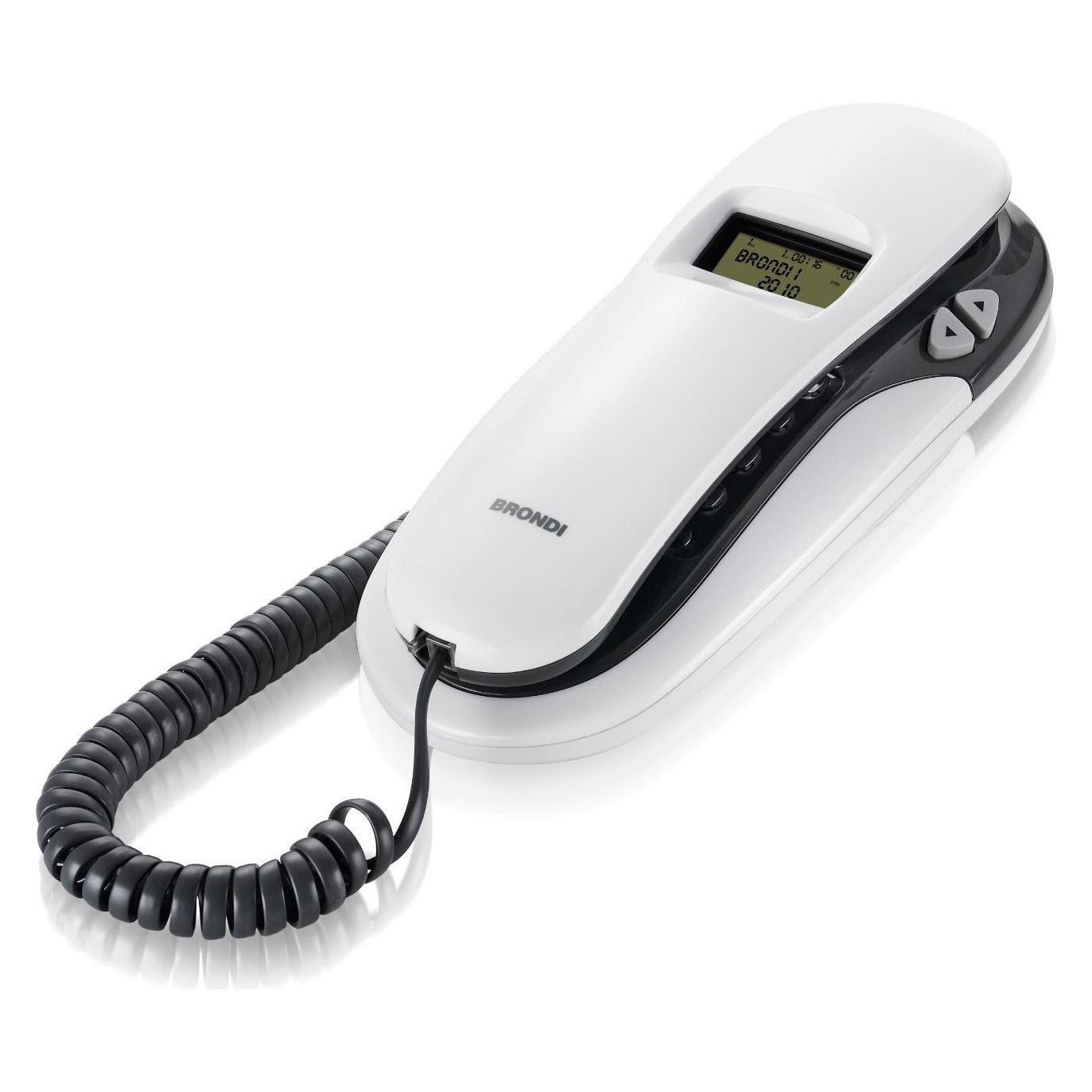
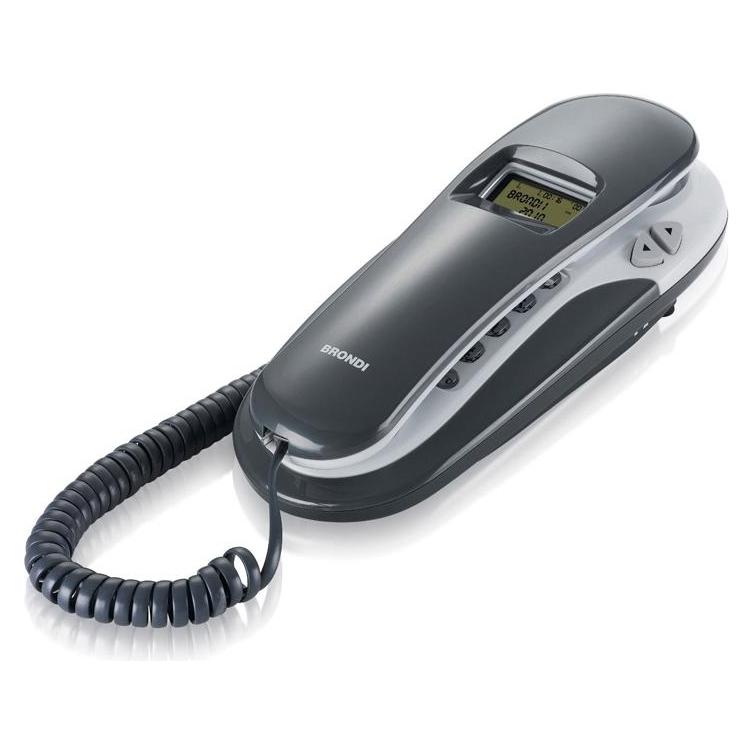
Ähnliche Suchbegriffe für Brondi-Kenoby-CID-10273771
Top-Angebote
Produkte zum Begriff Brondi-Kenoby-CID-10273771:
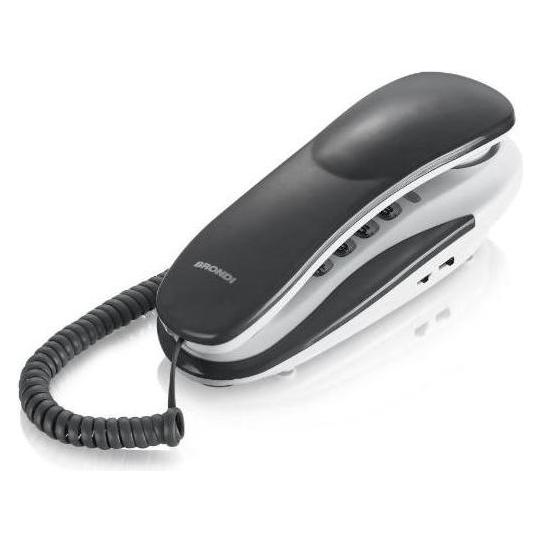


-
Wie kann ich eine Bildschirmaufnahme machen, um meine Präsentation in einem Online-Meeting zu teilen?
Du kannst eine Bildschirmaufnahme mit Hilfe von Software wie z.B. OBS Studio oder QuickTime Player machen. Starte die Aufnahme, während du deine Präsentation präsentierst. Teile dann den Bildschirm während des Online-Meetings, um die Aufnahme mit den Teilnehmern zu teilen. **
-
Wie kann ich meinen Bildschirm teilen, um eine Präsentation mit anderen zu teilen?
Du kannst deinen Bildschirm teilen, indem du eine Bildschirmfreigabe-Funktion in deiner Präsentationssoftware verwendest oder eine spezielle Bildschirmfreigabe-Software wie Zoom oder Microsoft Teams nutzt. Stelle sicher, dass die anderen Teilnehmer die erforderliche Software installiert haben und über den entsprechenden Link oder Code auf deine Präsentation zugreifen können. Während der Präsentation kannst du den Bildschirm teilen und die anderen können deine Präsentation in Echtzeit verfolgen. **
-
Wie kann ich meinen Bildschirm teilen, um anderen Personen in einer Videokonferenz meine Arbeit zu zeigen?
In den meisten Videokonferenz-Tools gibt es eine Funktion zum Bildschirm teilen. Klicke einfach auf die entsprechende Schaltfläche und wähle den Bildschirm oder das Fenster, das du teilen möchtest. Die anderen Teilnehmer können dann deine Arbeit in Echtzeit sehen. **
-
Wie kann Collaboration effektiv genutzt werden, um die Teamarbeit und Produktivität zu steigern?
Durch regelmäßige Kommunikation und Zusammenarbeit können Teammitglieder ihre Stärken und Schwächen besser verstehen und effizienter zusammenarbeiten. Die Nutzung von Tools wie Projektmanagement-Software und virtuellen Meeting-Plattformen kann die Effizienz und Produktivität des Teams steigern. Klare Ziele, Rollen und Verantwortlichkeiten innerhalb des Teams fördern eine effektive Zusammenarbeit und tragen dazu bei, dass alle Mitglieder zum Erfolg des Projekts beitragen. **


Wie funktioniert Online Meeting?
Online-Meetings werden über spezielle Plattformen oder Software wie Zoom, Microsoft Teams oder Skype abgehalten. Teilnehmer erhalten einen Link zur Einladung und können sich einfach per Klick einwählen. Während des Meetings können Teilnehmer miteinander über Video- und Audioverbindungen kommunizieren, Dateien teilen und gemeinsam an Dokumenten arbeiten. Moderatoren können das Meeting leiten, Teilnehmer stummschalten oder Bildschirme teilen. Nach dem Meeting können Aufzeichnungen oder Notizen geteilt werden. **
Wird in einem Zoom-Meeting mein Bildschirm aufgenommen?
In einem Zoom-Meeting wird standardmäßig nicht automatisch der Bildschirm aufgenommen. Die Teilnehmer können jedoch ihre Bildschirme teilen, um anderen Teilnehmern den Inhalt ihres Bildschirms zu zeigen. Es ist wichtig, die Einstellungen des Meetings zu überprüfen, um sicherzustellen, dass keine unerwünschte Aufnahme stattfindet. **
Top-Angebote
Produkte zum Begriff Brondi-Kenoby-CID-10273771:
-
Was ist eine CID Datei?
Eine CID-Datei ist eine Datei mit der Dateiendung ".cid", die normalerweise von Adobe InDesign erstellt wird. Diese Datei enthält Informationen über das Layout und die Formatierung eines InDesign-Dokuments, einschließlich der Position von Texten, Bildern und anderen Elementen. CID-Dateien sind nützlich, um das Design eines Dokuments beizubehalten, wenn es zwischen verschiedenen Benutzern oder Geräten geteilt wird. Sie können auch als Vorlage verwendet werden, um ähnliche Dokumente zu erstellen. In einigen Fällen können CID-Dateien auch als Container für Bilder oder andere Mediendateien verwendet werden, die in das InDesign-Dokument eingebettet sind. **
-
Weiß jemand, wie man in Final Fantasy 15 Cid die Hydraulikzylinder geben kann?
Um Cid in Final Fantasy 15 die Hydraulikzylinder zu geben, musst du zuerst die Quest "Cid Sophiar, Meistermechaniker" abschließen. Danach kannst du zu Cid zurückkehren und mit ihm sprechen. Wähle die Option, um ihm die Hydraulikzylinder zu geben, und er wird sie annehmen und dir im Gegenzug eine Belohnung geben. **
-
Wie kann ich eine Bildschirmaufnahme machen, um meine Präsentation in einem Online-Meeting zu teilen?
Du kannst eine Bildschirmaufnahme mit Hilfe von Software wie z.B. OBS Studio oder QuickTime Player machen. Starte die Aufnahme, während du deine Präsentation präsentierst. Teile dann den Bildschirm während des Online-Meetings, um die Aufnahme mit den Teilnehmern zu teilen. **
-
Wie kann ich meinen Bildschirm teilen, um eine Präsentation mit anderen zu teilen?
Du kannst deinen Bildschirm teilen, indem du eine Bildschirmfreigabe-Funktion in deiner Präsentationssoftware verwendest oder eine spezielle Bildschirmfreigabe-Software wie Zoom oder Microsoft Teams nutzt. Stelle sicher, dass die anderen Teilnehmer die erforderliche Software installiert haben und über den entsprechenden Link oder Code auf deine Präsentation zugreifen können. Während der Präsentation kannst du den Bildschirm teilen und die anderen können deine Präsentation in Echtzeit verfolgen. **
Ähnliche Suchbegriffe für Brondi-Kenoby-CID-10273771
-
Wie kann ich meinen Bildschirm teilen, um anderen Personen in einer Videokonferenz meine Arbeit zu zeigen?
In den meisten Videokonferenz-Tools gibt es eine Funktion zum Bildschirm teilen. Klicke einfach auf die entsprechende Schaltfläche und wähle den Bildschirm oder das Fenster, das du teilen möchtest. Die anderen Teilnehmer können dann deine Arbeit in Echtzeit sehen. **
-
Wie kann Collaboration effektiv genutzt werden, um die Teamarbeit und Produktivität zu steigern?
Durch regelmäßige Kommunikation und Zusammenarbeit können Teammitglieder ihre Stärken und Schwächen besser verstehen und effizienter zusammenarbeiten. Die Nutzung von Tools wie Projektmanagement-Software und virtuellen Meeting-Plattformen kann die Effizienz und Produktivität des Teams steigern. Klare Ziele, Rollen und Verantwortlichkeiten innerhalb des Teams fördern eine effektive Zusammenarbeit und tragen dazu bei, dass alle Mitglieder zum Erfolg des Projekts beitragen. **
-
Wie funktioniert Online Meeting?
Online-Meetings werden über spezielle Plattformen oder Software wie Zoom, Microsoft Teams oder Skype abgehalten. Teilnehmer erhalten einen Link zur Einladung und können sich einfach per Klick einwählen. Während des Meetings können Teilnehmer miteinander über Video- und Audioverbindungen kommunizieren, Dateien teilen und gemeinsam an Dokumenten arbeiten. Moderatoren können das Meeting leiten, Teilnehmer stummschalten oder Bildschirme teilen. Nach dem Meeting können Aufzeichnungen oder Notizen geteilt werden. **
-
Wird in einem Zoom-Meeting mein Bildschirm aufgenommen?
In einem Zoom-Meeting wird standardmäßig nicht automatisch der Bildschirm aufgenommen. Die Teilnehmer können jedoch ihre Bildschirme teilen, um anderen Teilnehmern den Inhalt ihres Bildschirms zu zeigen. Es ist wichtig, die Einstellungen des Meetings zu überprüfen, um sicherzustellen, dass keine unerwünschte Aufnahme stattfindet. **
* Alle Preise verstehen sich inklusive der gesetzlichen Mehrwertsteuer und ggf. zuzüglich Versandkosten. Die Angebotsinformationen basieren auf den Angaben des jeweiligen Shops und werden über automatisierte Prozesse aktualisiert. Eine Aktualisierung in Echtzeit findet nicht statt, so dass es im Einzelfall zu Abweichungen kommen kann. ** Hinweis: Teile dieses Inhalts wurden von KI erstellt.